

Cómo Añadir Usuarios y Buzones a Workspace sin Que se Vuelva un Caos
Añadir usuarios y buzones a Workspace puede ser sencillo; sin embargo, añadir usuarios y buzones a Workspace sin una metodología formal tiende a producir alias mal definidos, licencias desperdiciadas y confusión en responsabilidades. Por eso, conviene establecer un flujo claro desde el inicio, enlazado a políticas de dominio, seguridad y costos. Además, es fundamental integrar soporte local y una ruta de escalamiento para cuando el equipo crezca de forma acelerada.
Gobierno y dominios: base para añadir usuarios y buzones a Workspace sin caos
Antes de dar de alta cualquier cuenta, define qué dominios serán principales y cuáles funcionarán como alias por marca, campaña o área. Así, cada nueva cuenta nacerá con el sufijo correcto y con las rutas de recepción ya mapeadas. Para estandarizar esta parte, consulta la guía de dominios y alias que sí agregan valor (recomendación interna): Dominios y alias Workspace: qué sí configura un partner. Asimismo, valida desde ahora el soporte de tu operación diaria; cuando tengas dudas de configuración o necesites reacción inmediata, apóyate en un partner con soporte técnico local: Google Workspace con soporte técnico local en México.
Además, aunque parezca obvio, conviene que el área financiera conozca el costo de cada usuario según plan. De este modo, cada alta se aprueba con números reales y no con supuestos. Para alinear presupuesto y descuentos, revisa esta referencia de precios con beneficio de partner: Precios de Google Workspace en México (descuento de partner). Así, cuando RR. HH. o TI pidan un lote de cuentas, sabrás exactamente el impacto mensual y anual.
Flujo estándar para añadir usuarios y buzones a Workspace
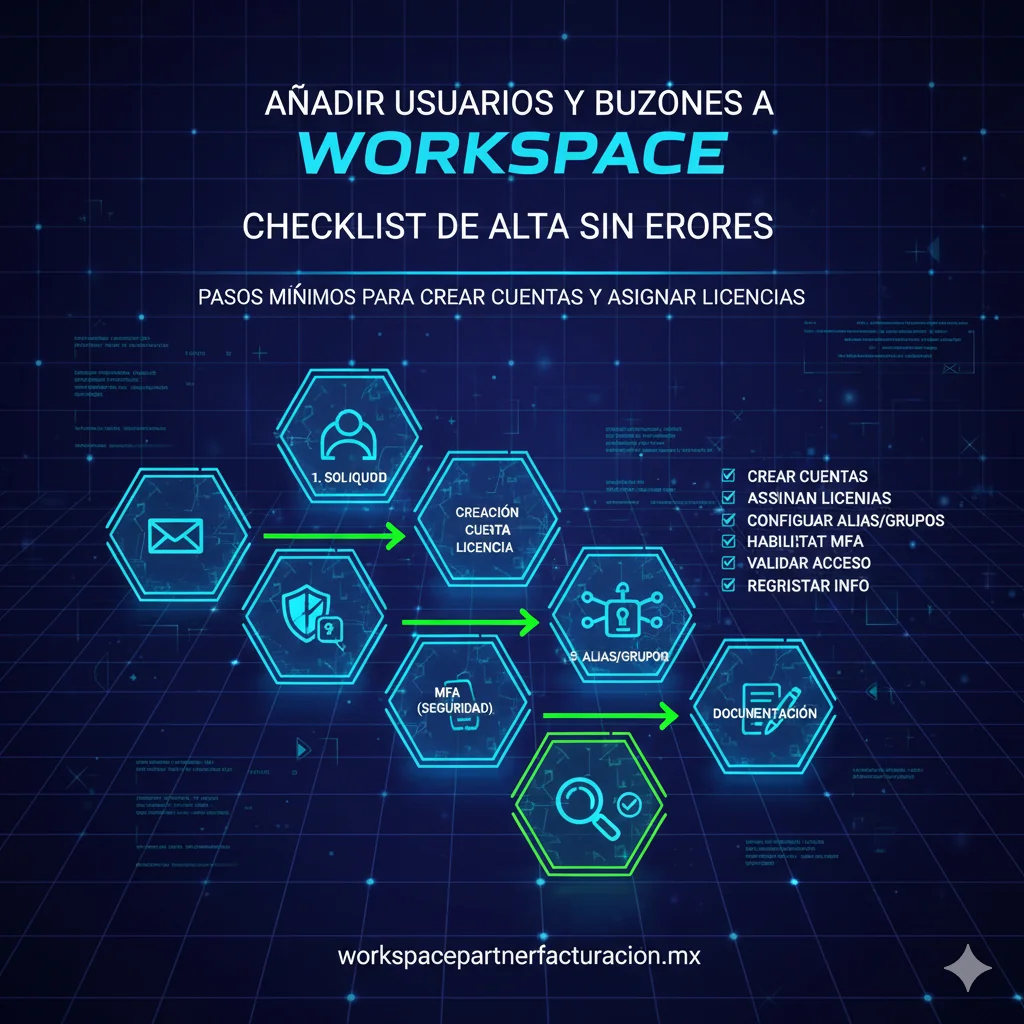
Define un procedimiento de cinco pasos, simple pero auditable: solicitud, creación, licenciamiento, pertenencia (alias y grupos) y verificación. Primero, exige una solicitud formal con nombre completo, puesto, fecha de ingreso, tipo de licencia y grupos requeridos. Después, crea la cuenta con la convención elegida (nombre.apellido@dominio). A continuación, asigna la licencia adecuada (evita sobredimensionar por comodidad). Luego, agrega alias funcionales (por ejemplo, ventas@, facturas@) y suscríbelo a los grupos del área. Finalmente, verifica con el solicitante que el acceso funciona y documenta el cambio en la hoja de control.
Antes de añadir usuarios y buzones a Workspace en lote, prepara un CSV con campos validados (licencia, área, alias, grupos, aprobador). Además, establece un doble control: quien crea no es quien aprueba. Por consiguiente, si automatizas con API o con el administrador masivo, aun así ejecuta una revisión por muestreo, sobre todo en temporadas de contratación acelerada.
Buzón compartido vs alias: decisiones que evitan retrabajo
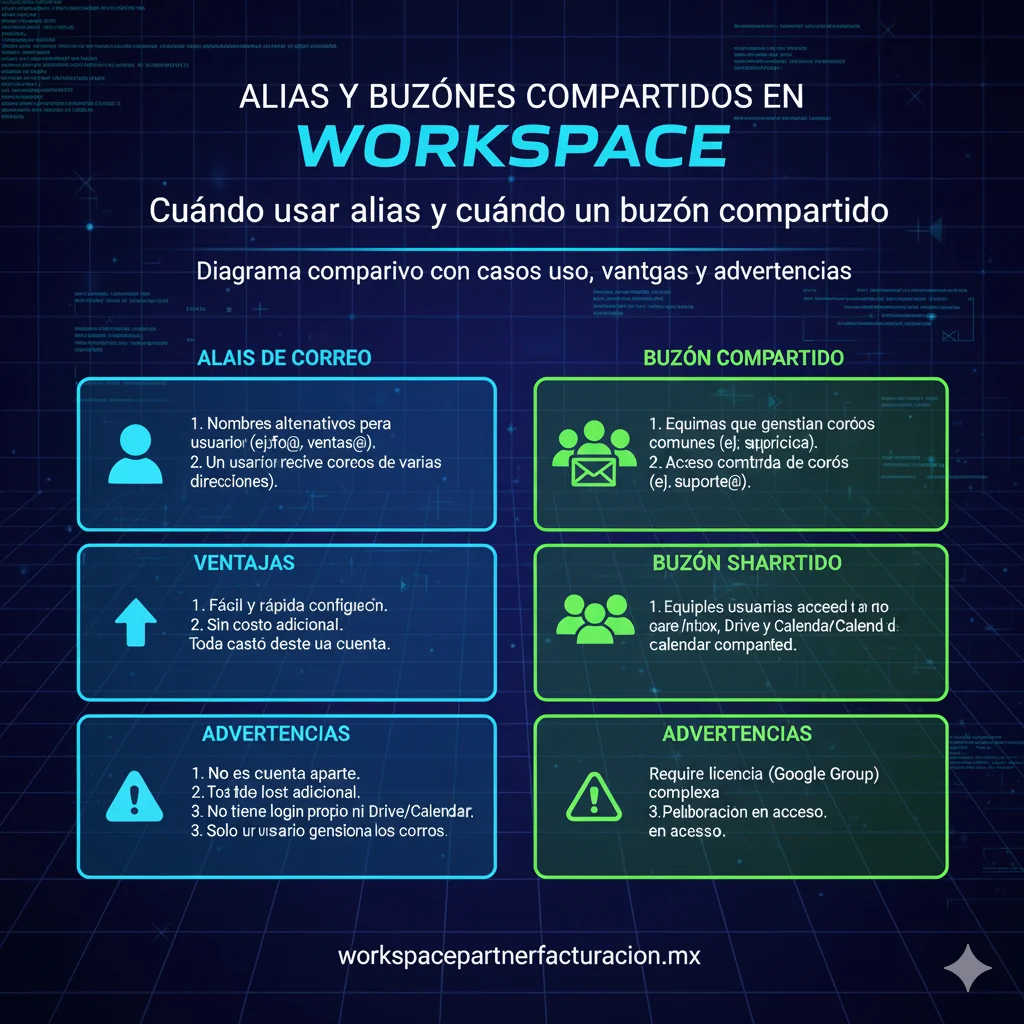
Cuando varias personas deben gestionar mensajes (etiquetar, responder, delegar), usa buzón compartido; en cambio, cuando solo necesites recibir en otra dirección y responder desde la principal, usa alias. Así, el día que cambie el titular del puesto, no tendrás que migrar propiedad: bastará con reasignar el acceso al buzón compartido o modificar a qué cuenta apunta el alias. Si gestionas atención al cliente, agrega SLA internos y métricas por etiqueta para medir tiempos de respuesta. Y si en tu caso requieres archivado legal o journaling, considera integrar una capa dedicada de correo empresarial; en este punto, puedes escalar la plataforma de correo con un proveedor especialista orientado a empresas mexicanas: Proveedor de servidores de correo para empresas en México. Este refuerzo es especialmente útil cuando procesas grandes volúmenes, gestionas relays o necesitas políticas de retención avanzadas.
Roles, grupos y convenciones que hacen el directorio “buscable”
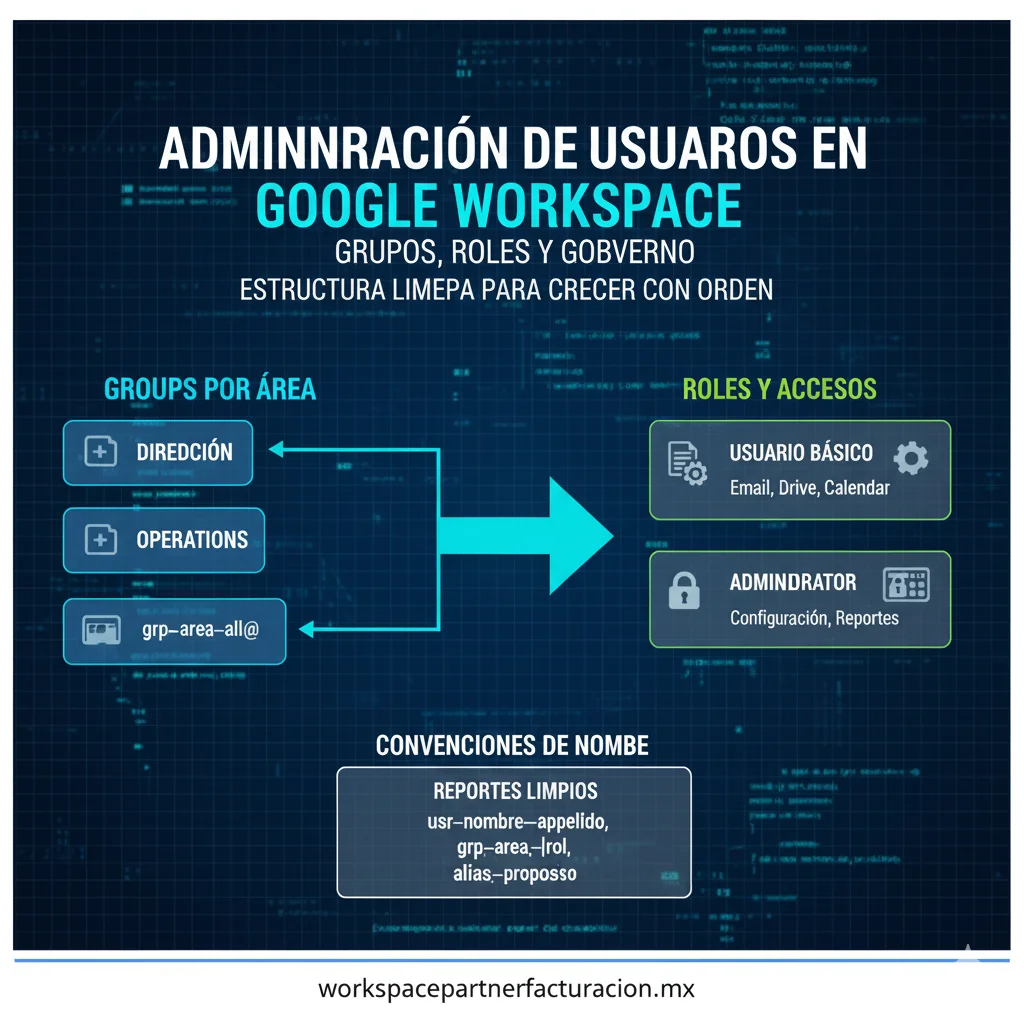
Estandariza nombres (nombre.apellido@), resuelve homónimos con inicial del segundo apellido y crea grupos por área (Ventas, Operaciones, RR. HH., Dirección) con propietarios claros. Además, para proyectos temporales, usa grupos con fecha de expiración; así, al término, el acceso caduca sin que debas recordar una baja manual. Por lo tanto, tus reportes serán más limpios y tus auditorías de acceso, más cortas. Paralelamente, documenta qué roles requieren funciones avanzadas (Vault, eDiscovery, retención) para que TI asigne la licencia mínima suficiente.
Seguridad mínima viable aplicada desde el día uno
Habilita MFA de forma obligatoria, restringe reenvíos automáticos a cuentas personales y activa alertas por actividad anómala. Asimismo, considera acceso por contexto en perfiles sensibles (ubicación/dispositivo gestionado). Mientras tanto, recuerda que toda alta debe crear una ruta de salida (proceso de baja): transferencia de propiedad de Drive, bloqueo de sesión, conversión temporal del buzón a compartido (si quedan pendientes) y liberación programada de la licencia. En consecuencia, evitarás cuentas “zombi” y costos innecesarios.
Escalabilidad ordenada con soporte local y cómputo elástico

Cuando tu compañía crece por oleadas (por ejemplo, campañas o temporada alta), la fricción no está en dar clic al botón “crear usuario”, sino en sostener la colaboración con estabilidad. Por eso, además de la configuración correcta, incorpora capacidad de cómputo elástica para las apps asociadas (ERP, BI, conectores). Si detectas cuellos de botella, refuerza la infraestructura con servicios en la nube para empresas y evita que los picos te rompan la operación: Servidores en la nube y VPS para empresas. Así, mantendrás velocidad en reportes, sincronizaciones y cargas de Drive, incluso cuando ingresen decenas de colaboradores el mismo día.
Alias por marca y comunicación externa sin duplicar licencias
Si manejas varias marcas, crea alias de salida por cada una y controla quién puede enviar “como” cada identidad. Asimismo, documenta el uso permitido de firmas y plantillas por marca. De hecho, si en Marketing ejecutan campañas simultáneas, no abras cuentas nuevas “por campaña” cuando baste con alias o grupos con moderación. De ese modo, ahorrarás licencias y simplificarás la vida del equipo de TI. Además, cuando el volumen de leads exija ingestión masiva, evalúa planes de servidores virtuales para soportar integraciones y ETL sin saturar ningún componente: Planes de servidores virtuales (VPS).
Buzón compartido vs alias cuando vayas a añadir usuarios y buzones a Workspace
Para áreas de atención (soporte@, cobranza@), el buzón compartido es la opción natural: múltiples agentes gestionan, etiquetan, aplican SLA y rotan sin pérdida de contexto. En cambio, para visibilidad externa de marca o campañas (prensa@, eventos@), el alias simplifica y no añade overhead operativo. Además, cuando requieras auditoría adicional, suma grupos de publicación con moderación (por ejemplo, comunicaciones internas). Si decides añadir usuarios y buzones a Workspace por campañas intensivas, prepara un naming temporal (t25.nombre.apellido@), agenda la fecha de baja y deja la licencia lista para reutilizarse al cierre de proyecto.
Caso práctico: alta masiva controlada y sin licencias fantasma
Imagina que incorporarás 25 vendedores por tres meses. Crea un grupo temporal para Ventas con expiración programada; genera usuarios con convención temporal y asigna licencias acordes al rol. Luego, añade alias solo si habrá comunicación externa; de lo contrario, publica a través del grupo. Además, aplica MFA, bloquea reenvíos externos y registra todo en la hoja de control. Al terminar, convierte buzones con pendientes a compartidos por dos semanas, reasigna propiedad de archivos y libera licencias. Así, cerrarás la temporada sin cuentas huérfanas ni costos residuales.
Seguridad mínima al añadir usuarios y buzones a Workspace
La seguridad no debe posponerse hasta “más tarde”. Por el contrario, incorpórala en el propio flujo de alta: MFA, contraseñas robustas, restricciones de reenvío y revisión de sesiones. Asimismo, define propietarios de grupos y políticas de Drive desde el principio. En consecuencia, tus auditorías trimestrales serán simples: identifica cuentas sin MFA, alias no usados, grupos sin owner y licencias sin actividad de 30/60/90 días.
Checklist operativo para equipos de TI y RR. HH.
- Solicitud aprobada con licencia y grupos definidos.
- Convención de nombre aplicada y verificada.
- Alias funcionales creados y probados.
- Grupos asignados y owners designados.
- MFA habilitado y reenvíos externos bloqueados.
- Verificación con el solicitante y cierre del ticket.
- Programación de baja (si es contratación temporal) y documentación completa.
Por otra parte, recuerda que la plataforma por sí sola no resuelve picos de demanda en sistemas adyacentes. Si tu colaboración depende de cargas pesadas (por ejemplo, BI, ERP o conectores de integración), considera ampliar tu backend. Para añadir usuarios y buzones a Workspace en expansión, respáldate con cómputo elástico y soporte especializado; si necesitas un diagnóstico rápido y propuestas concretas, explora servicios en la nube y VPS administrados para empresas aquí: Servidores en la nube y VPS para empresas.
Y si ya decidiste dimensionar tu infraestructura con detalle, revisa los planes de VPS donde podrás ajustar CPU, RAM y almacenamiento sin fricciones: Planes VPS administrados. Finalmente, si deseas acompañamiento técnico de principio a fin, agenda una llamada con el equipo y alinea la configuración de tu campaña de altas con la infraestructura que la sostendrá; puedes iniciar desde la misma página de servicios VPS/Nube: Servidores en la nube y VPS para empresas.